
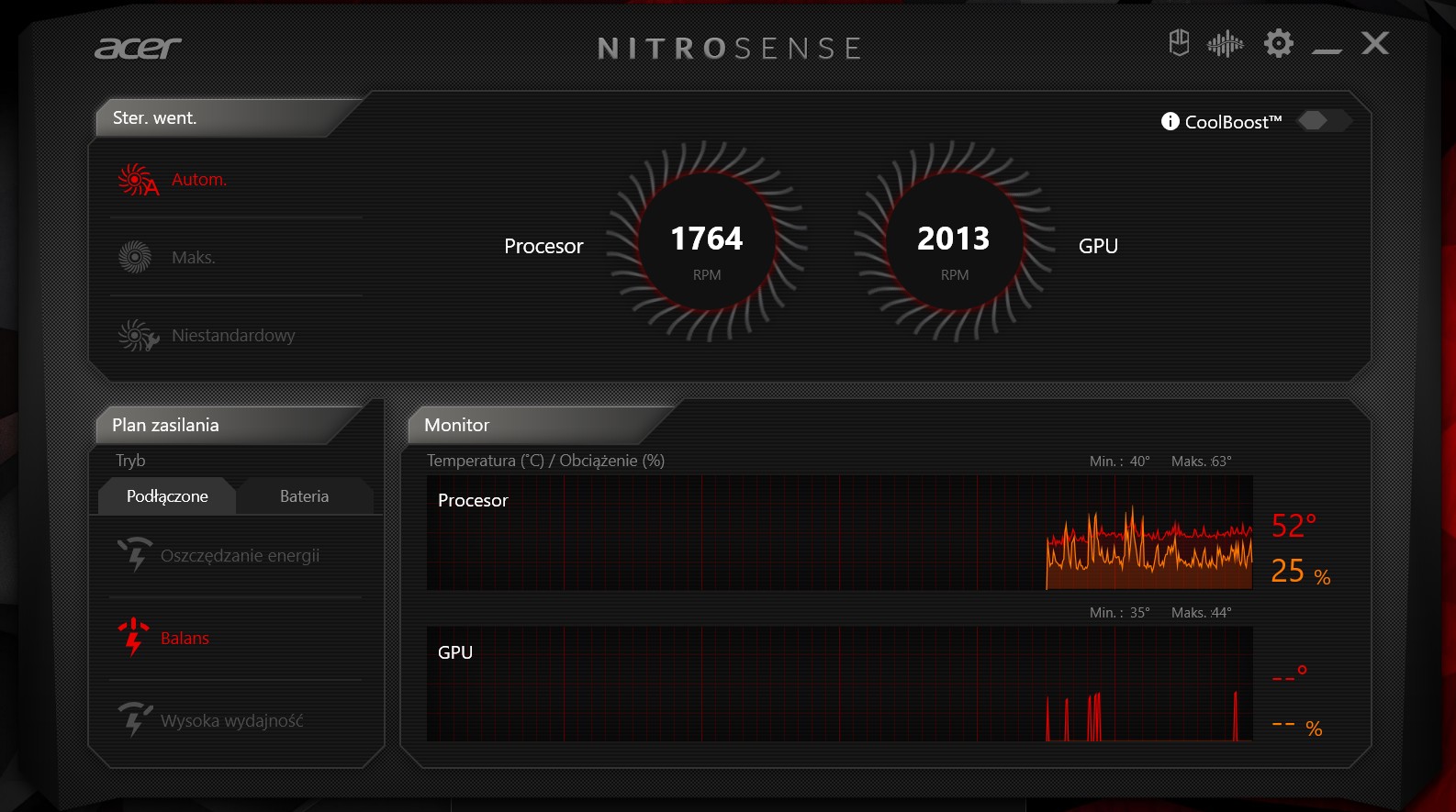
Laptopy Acer Nitro (zwłaszcza serie AN515, Nitro 5, Nitro V16) cieszą się popularnością wśród młodych ludzi — studentów, analityków, entuzjastów technologii, którzy potrzebują wszechstronnej maszyny radzącej sobie zarówno z grami, jak i intensywną pracą analityczną, czy programowaniem.
Problemem jest, że NitroSense, aplikacja do zarządzania chłodzeniem i profilami zasilania — po aktualizacji Windows 11 czasem przestaje działać. Dla użytkowników, kto jednocześnie przegląda archiwa, uruchamia wirtualne maszyny i pracuje w Excelu, tracenie możliwości kontroli wentylatorów to realny problem. Laptop może się przegrzać lub obniżyć wydajność w krytycznym momencie pracy.
Użytkownicy najczęściej zgłaszają na forach: „NitroSense nie działa”, „NitroSense się nie otwiera” albo „po reinstalacji Windows 11 aplikacja nie uruchamia się mimo poprawnej instalacji”. Często pojawia się też komunikat „This computer is not supported” lub sytuacja, w której program startuje tylko z logo i nie pokazuje interfejsu
W większości takich przypadków pomaga standardowa procedura, którą zaleca Acer: pełna deinstalacja aplikacji, usunięcie pozostałości z dyskiem, ponowny restart i instalacja właściwej wersji ze strony wsparcia dla konkretnego modelu. Jeśli to nie zadziała, kolejnym sensownym krokiem jest sprawdzenie wersji BIOS i jego aktualizacja. Acer opisuje BIOS update jako sposób na poprawę zgodności sprzętowej i rozwiązywanie problemów z kompatybilnością sterowników.
Dlaczego NitroSense przestaje działać?
NitroSense nie jest zwykłą aplikacją użytkową, ale integralnym składnikiem systemu zarządzającego chłodzeniem laptopa. Do pracy wymaga współpracy między aplikacją, usługą systemową działającą w tle, a sterownikami niskopoziomowymi komunikującymi się z kontrolerami sprzętowymi.
W praktyce problem może wynikać z kilku przyczyn: niekompletnej instalacji, pozostałości po wcześniejszej wersji, niezgodnej wersji aplikacji dla danego modelu, lub zmian w systemie po aktualizacji Windows 11. W niektórych przypadkach problem może leżeć też na poziomie zgodności firmware’u BIOS ze sterownikami. Szczególnie po czystej instalacji systemu, gdy jądro Windows musi ponownie zbudować mapy komunikacji ze sprzętem.
Co zrobić najpierw
Najpierw warto wykonać standardową naprawę instalacji zalecaną przez Acer:
- Przygotuj numer seryjny urządzenia. Nie musisz obracać laptopa i spisywać ręcznie SNID. Otwórz Terminal a następnie wydaj polecenie:
Get-CimInstance Win32_Bios | Select-Object SerialNumber - Pobierz właściwą wersję NitroSense ze strony wsparcia dla dokładnego modelu laptopa (SNID lub numer modelu) — nie używaj uniwersalnego instalatora
- Całkowicie odinstaluj NitroSense
- Uruchom ponownie laptop
- Zainstaluj pobraną wersję ze strony Acer
W systemach po czystej instalacji Windows warto też odbudować liczniki wydajności. Aby to zrobić, otwórz wiersz polecenia jako administrator i wpisz lodctr /R, następnie restart.
Dla większości użytkowników ta procedura rozwiązuje problem. Jeśli NitroSense nadal nie działa, przyczyna może leżeć głębiej.
Kiedy sprawdzić BIOS
Jeżeli NitroSense nie włącza się nawet po poprawnej reinstalacji ze strony Acer, warto sprawdzić, czy BIOS jest aktualny. Aktualizacje BIOS mogą poprawiać wydajność, bezpieczeństwo i zgodność sprzętową. To szczególnie ważne, gdy problem pojawił się po czystej instalacji Windows — w takim scenariuszu nowy system operacyjny musi znowu negocjować komunikację ze sprzętem na poziomie firmware.
Pamiętaj jednak: aktualizacja BIOS nie zawsze rozwiązuje problem z NitroSense. Ma to sens przede wszystkim wtedy, gdy problem wynika z niezgodności wersji firmware’u albo sytuacji, w której dany model wymaga nowszej wersji BIOS do prawidłowej pracy sterowników chłodzenia.
Jak bezpiecznie zaktualizować BIOS
Krok 1: Sprawdź bieżącą wersję
Otwórz menu Start, wpisz msinfo32 i uruchom Informacje o systemie. W głównym oknie znajdź pole „Wersja/data systemu BIOS” i zanotuj numer (np. V1.05).
Krok 2: Pobierz odpowiednią wersję
Wejdź na oficjalną stronę wsparcia technicznego Acer, wpisz SNID lub dokładny model laptopa i przejdź do sekcji BIOS/Firmware. Pobierz wyłącznie plik przeznaczony dla Twojego modelu.
Krok 3: Przygotuj sprzęt
- Podłącz zasilacz sieciowy (instalator nie uruchomi się na baterii)
- Upewnij się, że bateria jest naładowana do co najmniej 30%
- Zamknij wszystkie otwarte programy, w tym przeglądarki i maszyny wirtualne
Krok 4: Zainstaluj aktualizację
- Rozpakuj pobrane archiwum ZIP
- Uruchom plik
.exez uprawnieniami administratora - Nie przerywaj procesu — laptop uruchomi się ponownie automatycznie
- Czarny ekran i głośno pracujące wentylatory podczas aktualizacji to normalne zachowanie
Po restarcie Windows system na nowo zbuduje komunikację ze sprzętem.
Co robić jeśli problem nie ustąpi
Jeśli po aktualizacji BIOS i ponownej instalacji NitroSense problem nadal występuje, przyczyna może leżeć w niezgodności specyficznej dla Twojej rewizji sprzętu. W takiej sytuacji warto:
- Sprawdzić, czy instalator NitroSense pochodzi z właściwej strony produktu (nie ze sklepów trzecich)
- Upewnić się, że pobrana wersja BIOS to rzeczywiście najnowsza stabilna dla Twojego modelu
- Rozważyć kontakt z oficjalnym wsparciem Acer, jeśli problem dotyczy nowszego modelu
Jeśli NitroSense nie działa nawet po tych krokach, może to wskazywać na inny problem — np. uszkodzony sterownik chipset’u lub konflikt z innymi komponentami systemu.